

Ніколи не втрачайте свій автомобіль за допомогою Maps Parking Tool
новийТепер ви можете слухати статті Fox News!
Забути, де ви припаркувались, трапляється з кожним. З напруженим графіком, людними місцями та розумовим автопілотом стає легко йти, не замислюючись. На щастя, ваш iPhone може запам’ятати це замість вас. І Google Maps, і Apple Maps тепер спрощують пошук вашого автомобіля без зусиль. Google нещодавно додав розумне автоматичне виявлення паркування в iPhone. Apple Maps пропонує подібну функцію протягом багатьох років. Крім того, вони забезпечують надійну резервну копію на випадок збою пам’яті. Нижче описано, як кожен працює та як переконатися, що він готовий, коли вам це знадобиться.
Якщо ви користуєтеся телефоном Android, у нас є кроки нижче, щоб показати вам, як зберегти та знайти свій припаркований автомобіль за допомогою Google Maps на Android.
Підпишіться на мій безкоштовний звіт CyberGuy
Отримуйте мої найкращі технічні поради, миттєві сповіщення системи безпеки та спеціальні пропозиції прямо у вашу поштову скриньку. Крім того, коли ви приєднаєтеся до мене, ви отримаєте миттєвий доступ до мого «Посібника з виживання в найвищому порядку» – БЕЗКОШТОВНО cyberguy.com Інформаційний бюлетень.
Google Maps проти Waze проти Apple Maps: яка з них найкраща?
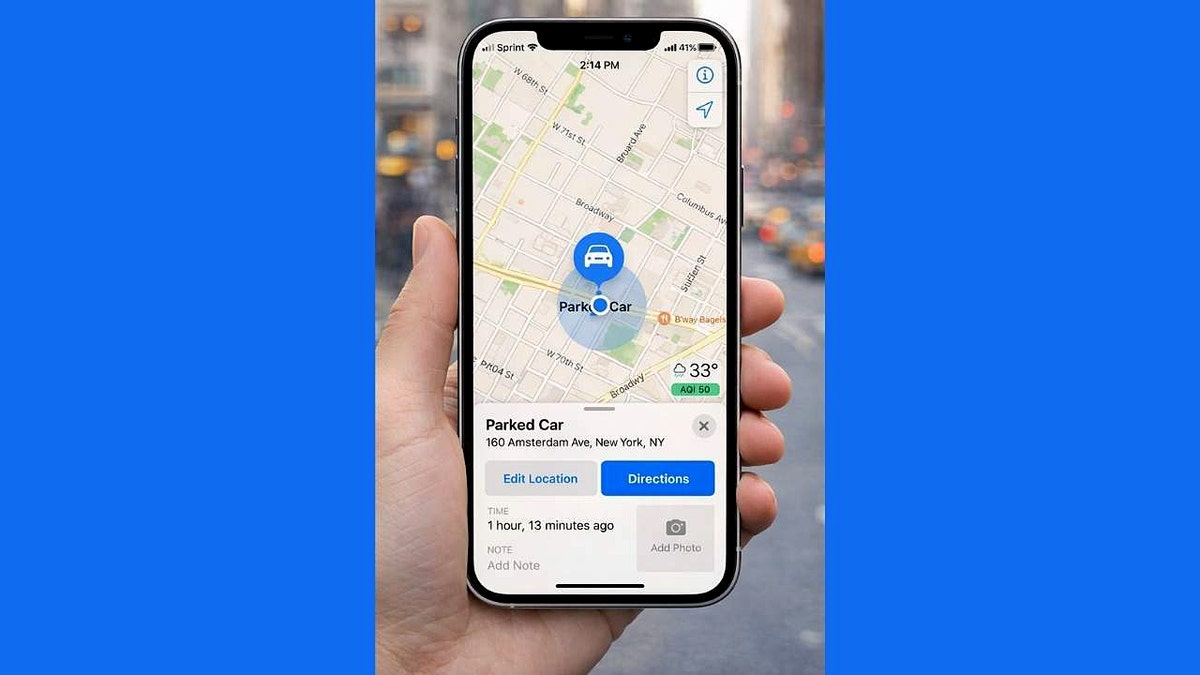
Google Maps може автоматично зберігати місце, де ви припаркувались на iPhone, і залишати чітку шпильку на карті. Коли він з’явиться, ви можете будь-коли торкнутися його, щоб отримати вказівки, як повернутися до автомобіля. (Курт «Кібергуй» Натсон)
Як Google Maps зберігає ваше місце паркування на iPhone
Карти Google можуть автоматично визначати, коли ви паркуєтеся, і залишати маркер, який діє протягом 48 годин або доки ви знову не поїдете. Зараз над цим працюємо iPhone Тільки.
Підключіть iPhone до автомобіля
Google Maps потребує сигналу про те, що ви припинили рух.
- Підключіть iPhone до автомобіля за допомогою Bluetooth: Відкрийте на iPhone налаштуванняТоркніться Bluetooth І додати це перед поїздкою.
- Підключіть iPhone за допомогою USB: Підключіть свій iPhone до автомобіля порт USB З кабелем перед початком подорожі.
- Використовуйте CarPlay зі своїм iPhone: Іди налаштування Торкніться свого iPhone Генеральний, Торкніться carplay, потім виберіть ваш автомобіль Щоб підключити свій iPhone до автомобіля.
Будь-яке з цих з’єднань може активувати виявлення паркування.
Дозвольте Google Maps автоматично зберігати паркування
Якщо ви хочете, щоб це працювало щоразу, змініть параметр клавіші.
- ВІДЧИНЕНО налаштування програми на вашому iPhone
- Торкніться програми
- Потім натисніть карти Google
- Торкніться Місце
- вибрати Завжди
Це дозволяє Google Maps відстежувати паркування, навіть якщо додаток не відкрито.
Увімкніть визначення паркування на основі швидкості
Це допомагає Картам Google зберігати ваше місце паркування, навіть якщо Bluetooth або CarPlay не використовуються.
- ВІДЧИНЕНО карти Google на вашому iPhone
- торкніться свого фото профілю у верхньому правому куті
- Торкніться налаштування
- потім натисніть Керівництво
- включити автоматично зберігати паркування
- Щоб переконатися, що виявлення руху працює:
- відкрити iPhone налаштування програми
- Торкніться «Конфіденційність і безпека».
- Торкніться Рух і фітнес
- переконайтеся відстеження фітнесу увімкнено
- переконайтеся карти Google здатний
Це дозволяє Картам Google використовувати дані про рух, щоб визначити, коли ви зупинилися за кермом.
Знайдіть свій припаркований автомобіль
- Коли ви припаркуєтеся, Google Maps залишає позначений маркер ти припаркувався тут,
- ВІДЧИНЕНО карти Googles для перегляду шпильки
- кран панель пошуку
- вибрати збережена парковка
PIN-код залишається видимим протягом 48 годин.
При необхідності відкоригуйте розташування
Якщо штифт трохи зміщений:
- кран припарковане місце
- вибрати змінити місце розташування
- маркер перетягування в потрібному місці
Знайдіть загублений телефон, який вимкнено або не працює
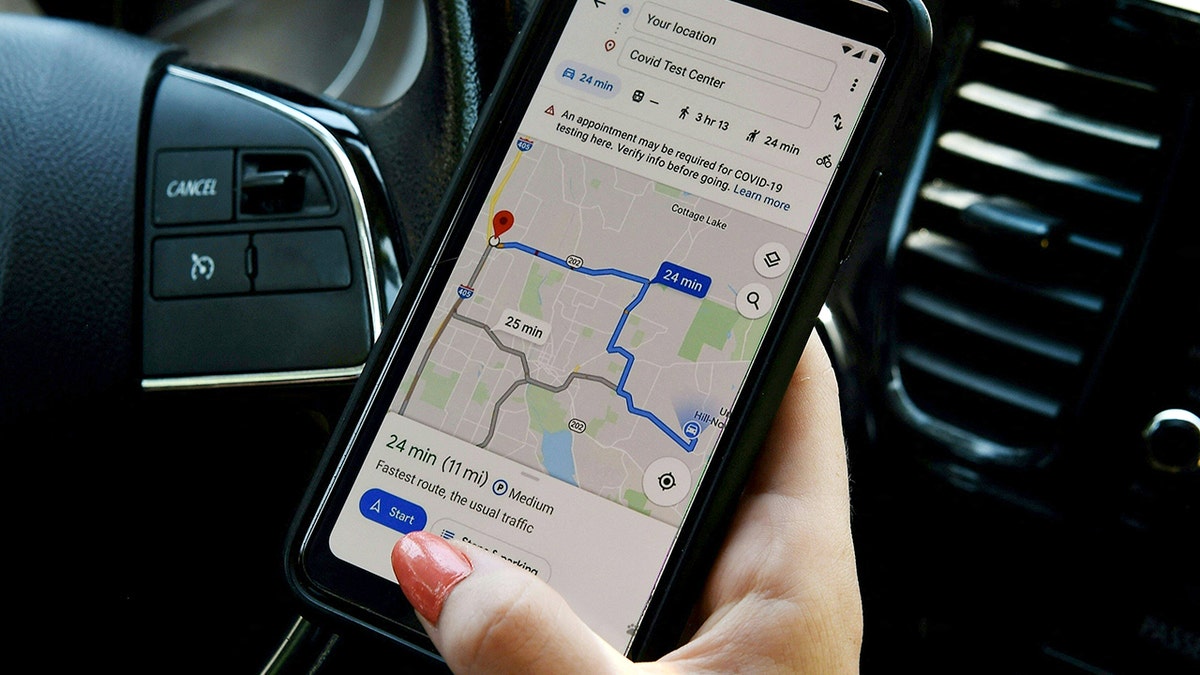
Після паркування Google Maps покаже ваше збережене місцезнаходження за допомогою кнопки швидкого маршруту. Завдяки цьому вам буде легше повернутися до автомобіля, не відступаючи назад. (Олів’є Дульєрі/AFP через Getty Images)
Як Apple Maps економить місце на парковці
Apple Maps використовує місцезнаходження вашого iPhone і з’єднання автомобіля, щоб запам’ятати, де ви припаркувалися. У багатьох випадках він працює автоматично без налаштування.
Переконайтеся, що служби локації ввімкнено
Apple Maps залежить від налаштувань системи.
- ВІДЧИНЕНО налаштування
- Торкніться Конфіденційність і безпека
- Торкніться служби локації
- переконайтеся служби локації увімкнено
- Торкніться КАРТИ
- вибрати під час використання програми
Використовуйте Bluetooth або CarPlay
Apple Maps виявляє паркування, коли ваш iPhone від’єднано від:
- Система Bluetooth вашого автомобіля
- Дротовий або бездротовий CarPlay
Це відключення означає, що ви припаркувалися.
Знайдіть свою припарковану машину в Apple Maps
Після паркування:
- ВІДЧИНЕНО яблучні карти на вашому iPhone
- шукати припаркований автомобіль під полем пошуку або a значок припаркованого автомобіля на карті
- кран припаркований автомобіль запис або позначка
- Торкніться керівництво щоб повернутися до свого автомобіля
Apple Maps скидає маркер припаркованого автомобіля, коли ваш iPhone від’єднано від Bluetooth або CarPlay, коли ви виходите з автомобіля. Якщо ви ввімкнули відповідні налаштування в налаштуваннях iPhone, ви також можете переглянути деталі паркування, наприклад, як давно ви припаркувались.
Google Maps проти Apple Maps для нагадування про паркування
Обидві програми працюють добре, але вони сяють по-різному.
- Google Maps: Паркувальні маркери діють 48 годин і їх легко редагувати
- Карти Apple: Глибока інтеграція з iOS і просте автоматичне виявлення
Багато власників iPhone увімкнули обидва для резервного копіювання.
Apple Maps також може запам’ятати, де ви припаркувались, коли ваш iPhone від’єднано від Bluetooth або CarPlay. Відкрийте програму та перегляньте свій припаркований автомобіль, щоб отримати маршрути. (Курт «Кібергуй» Натсон)
Як знайти свою припарковану машину на телефоні Android
Навіть якщо ви використовуєте телефон Android, ви можете зберегти та знайти свій припаркований автомобіль карти GoogleАле процес ручний.
Збережіть місце на парковці на Android
СНалаштування можуть відрізнятися залежно від виробника вашого телефону Android.
- ВІДЧИНЕНО карти Google на вашому телефоні Android
- кран синя точка показує ваше поточне місцезнаходження
- Торкніться зберегти свою парковку
- додати нотатки або фотографії Якщо вам потрібна допомога в запам’ятовуванні орієнтирів
Google Maps залишає маркер паркування, який залишається видимим, доки ви його не видалите або не збережете новий.
Знайдіть свій припаркований автомобіль пізніше на Android
СНалаштування можуть відрізнятися залежно від виробника вашого телефону Android.
- ВІДЧИНЕНО карти Google
- кран Збережено маркер паркування на карті
- Торкніться керівництво щоб повернутися до своєї машини
На відміну від iPhone, Android наразі не підтримує автоматичне визначення паркування в Google Maps.
Пройдіть мій тест: наскільки безпечна ваша онлайн-безпека?
Чи вважаєте ви, що ваші пристрої та дані справді безпечні? Пройдіть цей невеликий тест, щоб дізнатися, якими є ваші цифрові звички. Від паролів до налаштувань Wi-Fi ви отримуватимете персоналізовані відомості про те, що ви робите правильно, а що потребує вдосконалення. Пройдіть мій тест тут: cyberguy.com.
Натисніть тут, щоб завантажити додаток Fox News
Основні моменти Курта
Ви швидко забуваєте, де ви припаркувалися, але знайти свій автомобіль не повинно бути стресом. Карти Google і Apple Maps можуть зберігати ваше місце паркування та направляти вас, коли вам це найбільше потрібно. На iPhone більшість із них працює автоматично, коли налаштування ввімкнено. Користувачі Android все ще можуть вручну зберігати своє місцезнаходження за допомогою Google Maps. У будь-якому випадку, витративши кілька хвилин на налаштування зараз, можна заощадити час, кроки та розчарування пізніше.
Скільки часу ви витратили, намагаючись знайти свою машину, яку міг би врятувати ваш телефон? Повідомте нас, написавши тут cyberguy.com.
Підпишіться на мій безкоштовний звіт CyberGuy
Отримуйте мої найкращі технічні поради, миттєві сповіщення системи безпеки та спеціальні пропозиції прямо у вашу поштову скриньку. Крім того, коли ви приєднаєтеся до мене, ви отримаєте миттєвий доступ до мого «Посібника з виживання в найвищому порядку» – БЕЗКОШТОВНО cyberguy.com Інформаційний бюлетень.
Авторське право 2025 CyberGuy.com. Всі права захищені.